
動画のビットレートを正しく理解する — 数字だけでは決まらない画質の話
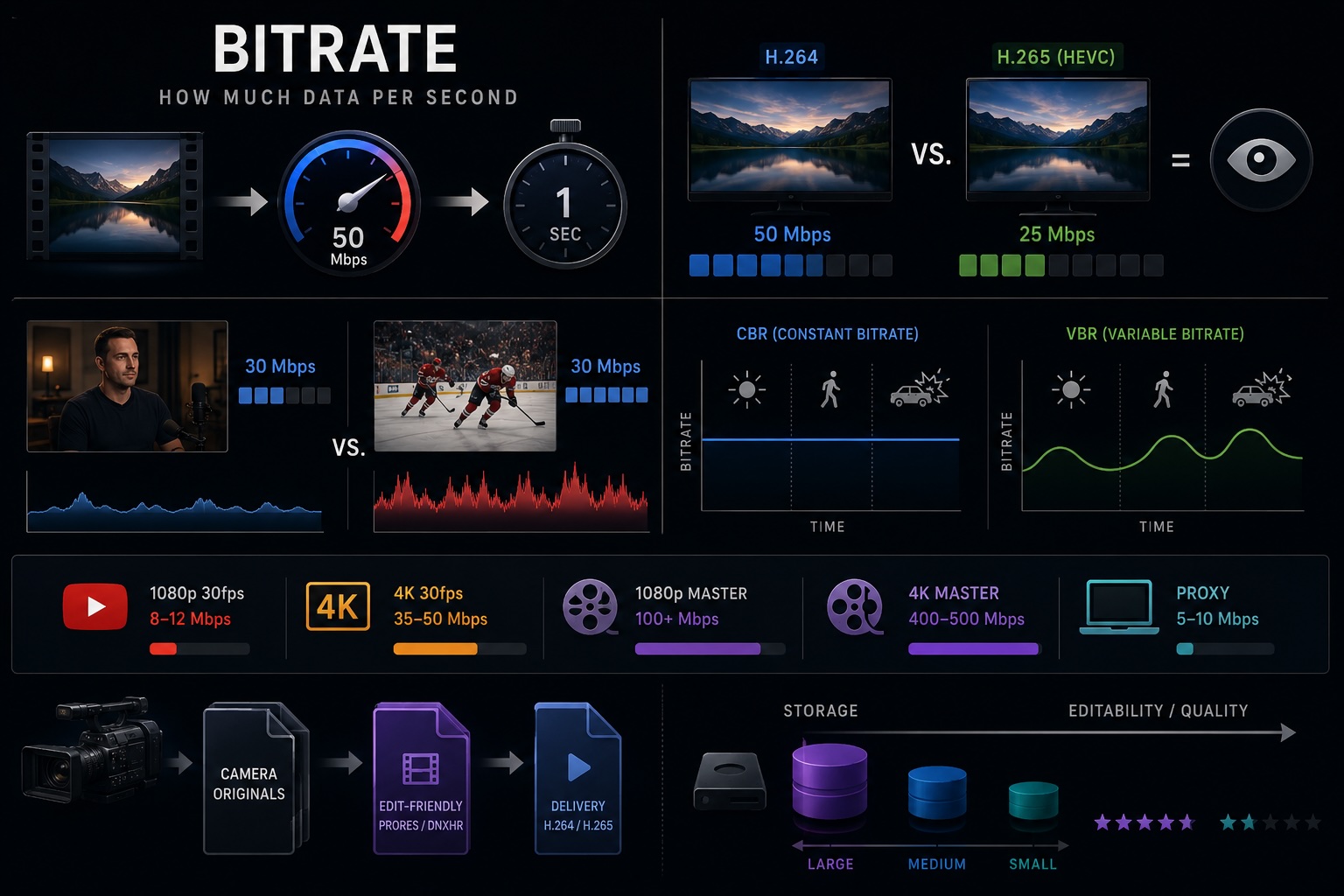
書き出し画面の「ビットレート」を、いつも何となく設定していませんか。プリセットのまま、あるいは「念のため大きめ」で書き出してきた、という方も多いはずです。
この記事では、ビットレートが実際に何を決めているのか、どこで盛れば効くのか、どこで盛っても無駄なのかを整理します。
ビットレートとは「1 秒あたりに使えるデータ量」
ビットレートは単純に、1 秒の動画にどれだけのデータを割り当てるかを表す数字です。単位は Mbps(メガビット毎秒)。
- 50 Mbps の 4K 動画 = 1 秒で 50 メガビット ≒ 6.25 メガバイト
- 10 分の動画なら 50 × 60 × 10 / 8 ≒ 3.75 GB
ここまではただの計算です。ビットレートが面白くなるのは、「同じ Mbps でも見え方が違う」というところからです。
なぜ高ビットレート = 高画質、とは限らないのか
ビットレートはあくまで容量の上限であって、画質そのものではありません。実際の見え方を決めるのは、ビットレートと「コーデックの効率」「映像の複雑さ」の組み合わせです。
たとえば:
- H.264 で 50 Mbps と H.265 (HEVC) で 25 Mbps は、おおむね同等の画質になります。新しいコーデックほど、同じ画質を半分のビットレートで達成できる方向に進化しています。
- 静かなインタビューと、激しいスポーツ映像。同じ 30 Mbps でも、後者のほうがブロックノイズが出やすい。動きが多いほどビットレートは「足りなく」なります。
つまり、ビットレートを 2 倍にすれば画質が 2 倍になるわけではなく、ある点を超えるとほぼ何も変わらなくなります。コーデック × 解像度 × 動きの量に対して「足りているか」が本質で、青天井に上げる意味は薄いのです。
CBR と VBR の使い分け
ビットレートの「配り方」にも 2 つの考え方があります。
| CBR(固定ビットレート) | VBR(可変ビットレート) | |
|---|---|---|
| 配り方 | 全シーン一定 | 難しいシーンに多く、簡単なシーンに少なく |
| 画質効率 | 普通 | 良い |
| ファイルサイズの予測 | しやすい | 平均値から少しブレる |
| 主な用途 | 配信・固定帯域 | 書き出し・アーカイブ |
ライブ配信のように「帯域が決まっている」用途は CBR、編集や納品の書き出しは VBR が定石です。VBR には「1-Pass」と「2-Pass」があり、2-Pass のほうが効率はよいが時間はおよそ倍かかります。最終納品なら 2-Pass、レビュー用なら 1-Pass で十分、というくらいの感覚で問題ありません。
用途別の現実的な目安
明確な「正解」はありませんが、現場で使われる目安はあります。以下はコーデックに H.264 を想定した値です。H.265 ならおおむね半分でも同等です。
- YouTube 1080p 30fps — 8〜12 Mbps
- YouTube 4K 30fps — 35〜50 Mbps
- マスター用 1080p(ProRes 422 など) — 100 Mbps 以上
- マスター用 4K(ProRes 422 / DNxHR HQ) — 400〜500 Mbps
- プロキシ編集用 — 5〜10 Mbps
「マスター用」と「配信用」が桁違いに見えるのは、編集途中で色やクロップを加えた後でも画質が崩れない余白を残しておくためです。一度 H.264 8 Mbps で書き出した素材から、再度高画質の納品物を作ることはできません。
アーカイブで意識したいこと
長期保存を考えるなら、ビットレートよりも先に「どのコーデックで残すか」を決めるべきです。
- H.264 / H.265 のような配信向きコーデックは、保管としては優秀ですが、編集での扱いは重い
- ProRes / DNxHR のような編集向きコーデックは、ファイルは大きいが切り張りに強い
- 撮って出しのカメラ内記録(XAVC、H.265 など)は、そのまま保管するのが現実的な落としどころ
VideoTagger のように「アーカイブから素材を探し直す」ことを前提にしているなら、カメラ内記録のまま残し、必要なときだけ編集向けコーデックへ変換するフローが、容量と将来の再利用の両方でバランスが取れます。
VideoTagger では数値が自動で見える
VideoTagger はライブラリに取り込んだ動画を解析して、ビットレート(全体・映像トラック)・コーデック・解像度・フレームレートなどを自動的に抽出し、「ファイル情報」パネルに表示します。1 本ずつメディアプレイヤーで開いて中身を確認する必要はありません。
コーデック・解像度・フレームレート・長さ・ファイルサイズでの絞り込みにも対応しているので、「マスター品質の素材だけを抜き出す」「特定の納品スペックに合うクリップを集める」といった用途で、ライブラリ全体を一度に横断できます。
まとめ
ビットレートの数字は、それだけでは画質を意味しません。コーデック・解像度・動きの量・用途の 4 つを並べて初めて、「足りている/盛りすぎ」が判断できます。
迷ったときは、まず用途を先に決めることです。配信なのか、マスターなのか、プロキシなのか。ビットレートの設定はそのあと自然に決まります。
関連記事
動画コーデックの選び方 — H.264 / H.265 / ProRes / DNxHR の使い分け
「とりあえず H.264」で書き出し続けていませんか。配信向けと編集向けのコーデックは、設計思想からして別物です。主要コーデックの特徴と、撮影・編集・納品・アーカイブそれぞれの場面での選び方を整理します。
動画の解像度入門 — SD・HD・4K・8K、画素数が本当に買ってくれるもの
「4K」はカメラの箱にもテレビの棚札にも書かれていますが、解像度は動画で最も誤読されている数字です。SDから8Kまでの規格、DCI 4KとUHDが同じではない理由、画素数が多くても画質が良くなるとは限らない理由、そして画素が本当に効く場面を整理します。
HDR入門 — HDR10・Dolby Vision・HLGと「ハイダイナミックレンジ」の正体
HDRは「より明るく、より鮮やかに」と売られますが、その宣伝文句は本質を覆い隠しています。ダイナミックレンジとは何か、なぜHDRにPQ/HLGカーブと10bitが必要なのか、HDR10・Dolby Vision・HLGはどう違うのか——一気に整理します。